DeepSeek Harness(DSH)配置说明
方式一(推荐):一键配置,在密钥中心页面复制一条命令
登录你的密钥中心页面,在「我的密钥」卡片里找到这一行:
点这一行右侧的「复制」
就复制你专属的那条命令(里面已经带好你的 Key,不用再输入任何东西)。
按 Win + X → 选「终端」或「Windows PowerShell」
把命令整行粘贴进去,回车。看到下面这样的输出就成功了:
  ✓ Key 已就绪(sk-cnkey-a1b…)
  ✓ 找到配置:C:\Users\你\.dsh\profiles\desktop\cordis.patch.yml
  ✓ 已备份:cordis.patch.yml.bak-20261016-153012
  ✓ 新模型清单(23 个):deepseek-v4.1-flash, glm-5.3-flash, ...
  ✓ 已新增提供商「cnkey」
  ✓ 自检通过:配置里的 apiKeyEnv 与密钥条目的名字一致(CNKEY_API_KEY)
  ✓ 配置完成
▶ 下一步:完全退出 DeepSeek Harness 再重新打开彻底退出 DSH,再重新打开
从托盘图标退出 / 任务管理器里确认没有残留进程,然后重新启动。
在模型列表里就能看到 cnkey 下的模型了。
方式二:手动改配置(不想跑脚本时)
DSH 的配置在两个文件里,用记事本或 VSCode 打开(先用 DSH 打开过一次,这两个文件才会存在):
| 文件 | 作用 |
|---|---|
%USERPROFILE%\.dsh\profiles\desktop\cordis.patch.yml | 模型提供商(地址、协议、模型清单) |
%USERPROFILE%\.dsh\.credentials.yaml | 密钥(Key 写在这里,配置里只引用名字) |
① 在 .credentials.yaml 里加一条密钥
version: 1
refs:
  CNKEY_API_KEY: "sk-cnkey-你的Key"     ← 加这一行(缩进两格)
② 在 cordis.patch.yml 的 llm-pi-ai 段里加提供商
找到 - id: llm-pi-ai 这一条,在它的 config: 下面加(或合并到已有的 providers: 里):
    providers:
      cnkey:
        displayName: cnkey
        apiKeyEnv: CNKEY_API_KEY
        api: openai-completions
        baseURL: https://cnkey.win/v1
        reasoning: high
        compat:
          supportsDeveloperRole: false
        models:
          - id: deepseek-v4.1-flash
            name: deepseek-v4.1-flash
            contextWindow: 1000000
            maxTokens: 128000
            input:
              - text
              - image
            reasoningEfforts:
              low: low
              medium: medium
              high: high
max: maxmodels: 下面按同样格式继续写
- id: 模型名。模型名要到密钥中心看你那把 Key 能用哪些。
两种写法都要注意 YAML 缩进用空格,不要用 Tab。
③ 重启 DSH
同样要彻底退出再打开。
方式三:DSH 界面里自己配(图形界面)
不想跑脚本、也不想改文件,就在 DSH 自己的设置界面里配。一共 7 步, 下面每张图都标了红框和红箭头,照着点就行。
https://cnkey.win/v1 和 你的密钥 sk-cnkey-…
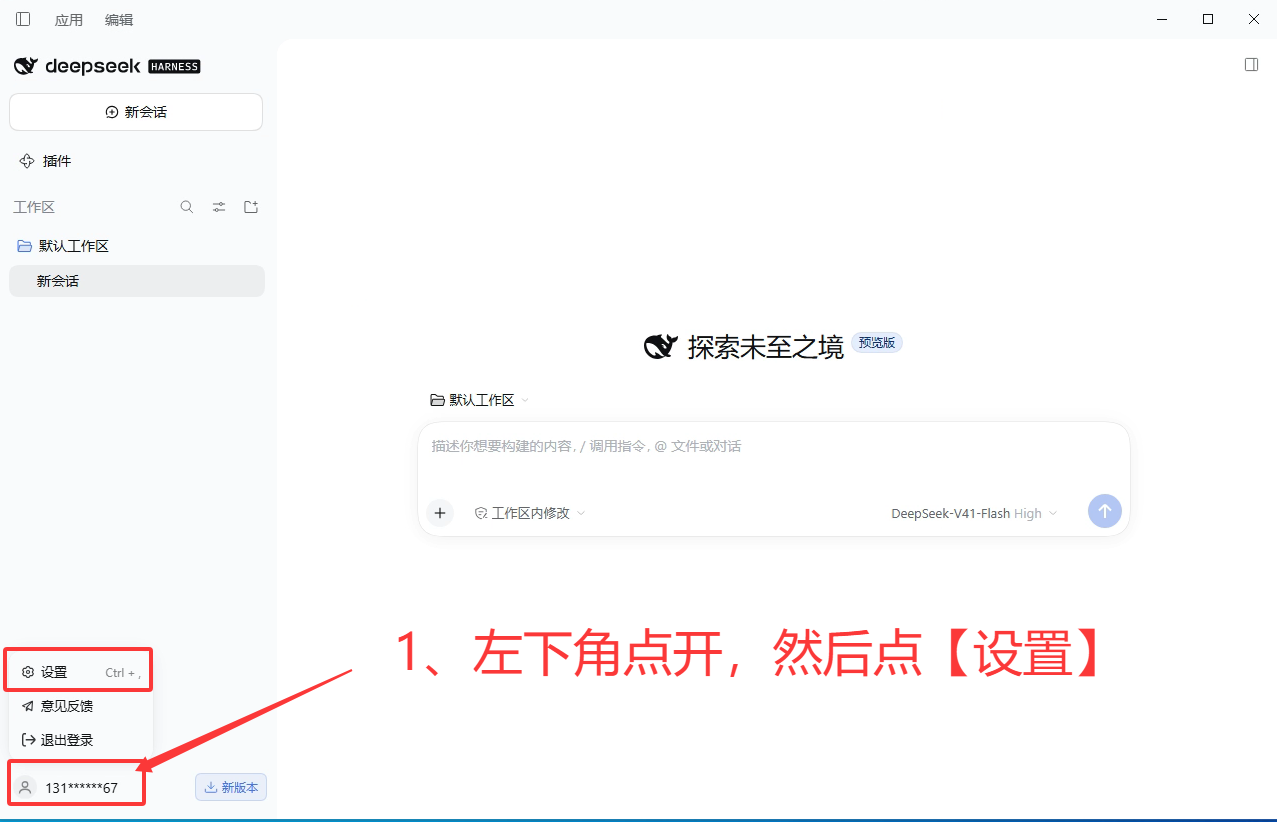
左下角点开账号,选「设置」
DSH 主界面左下角是你的账号,点开后会弹出菜单,点其中的「设置」(也可以直接按 Ctrl + ,)。
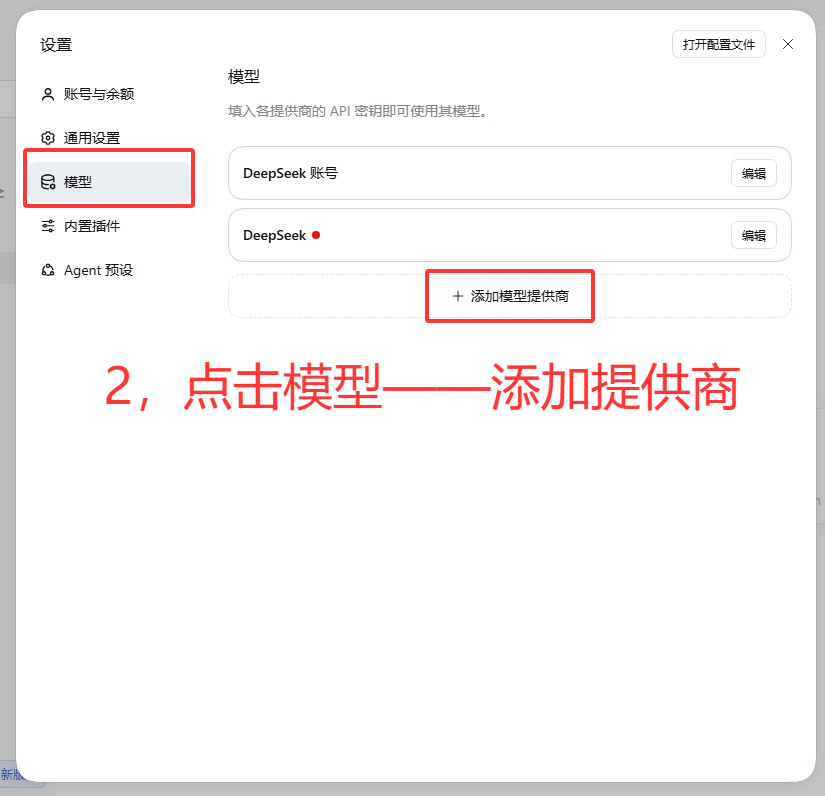
左侧选「模型」→ 点「+ 添加模型提供商」
设置窗口左边一列找到「模型」,右边页面里点虚线框的「+ 添加模型提供商」。
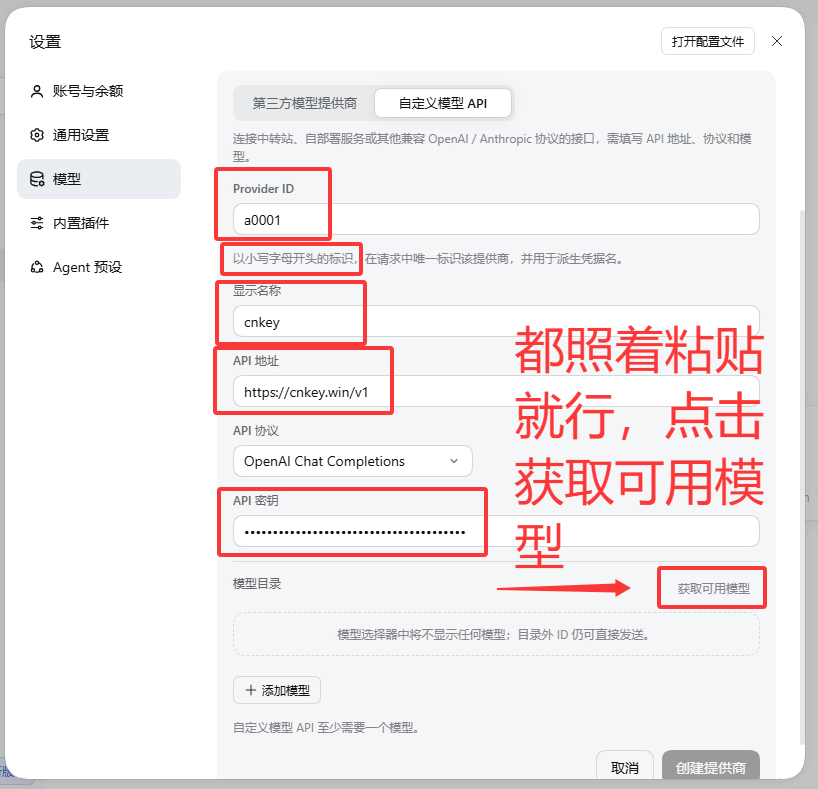
按图填 4 个框,然后点「获取可用模型」
这一步最容易填错,对着下面这张表填:
| 界面上的字段 | 填什么 |
|---|---|
| Provider ID | a0001(随意,小写字母开头即可) |
| 显示名称 | cnkey(随意,只影响显示) |
| API 地址 | https://cnkey.win/v1 必须带 /v1 |
| API 协议 | OpenAI Chat Completions(默认就是它) |
| API 密钥 | 你密钥中心的那把 sk-cnkey-… |
填完点「获取可用模型」,DSH 会去网关上把你能用的模型拉回来。
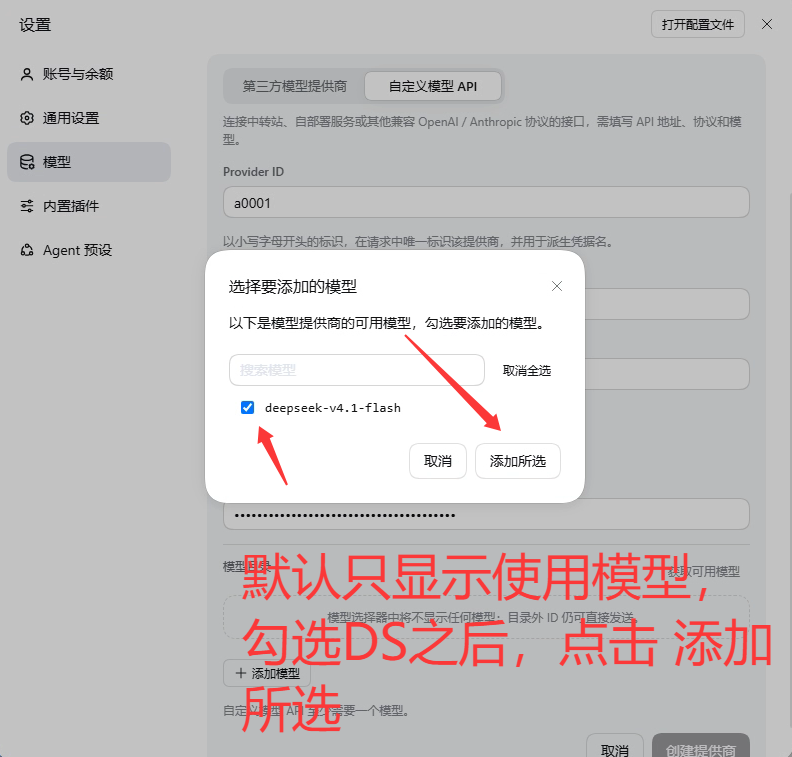
勾选 deepseek-v4.1-flash,点「添加所选」
弹出的列表默认可能只显示部分模型,在搜索框里输入 deepseek 就能看到,
勾上 deepseek-v4.1-flash 再点「添加所选」。
点模型那一行右侧的小箭头 >,展开填参数
这一步千万别跳过——不点开的话上下文窗口和输出上限都是默认小值,长任务会直接报错。
> 展开细节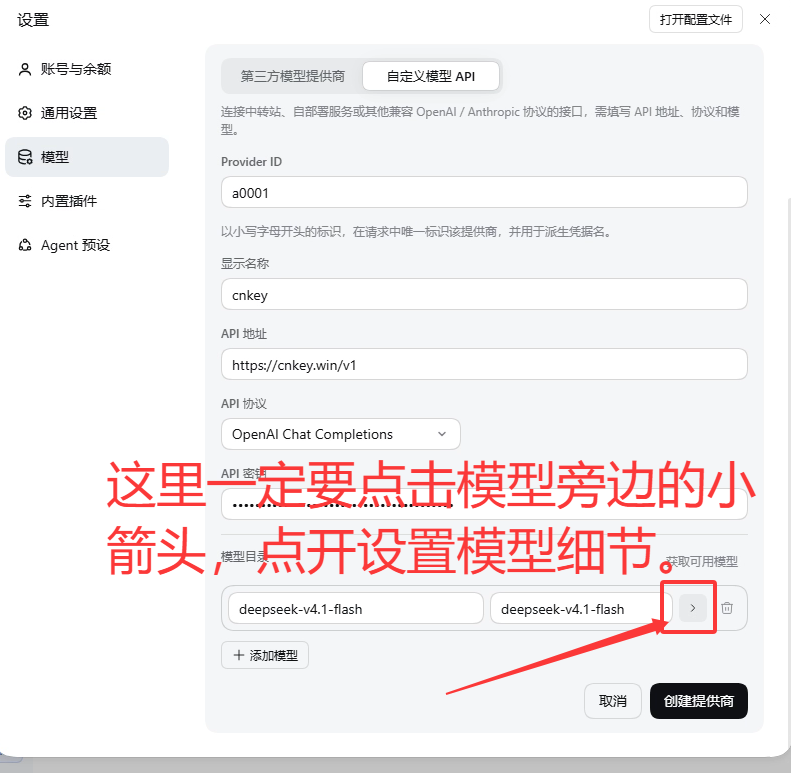
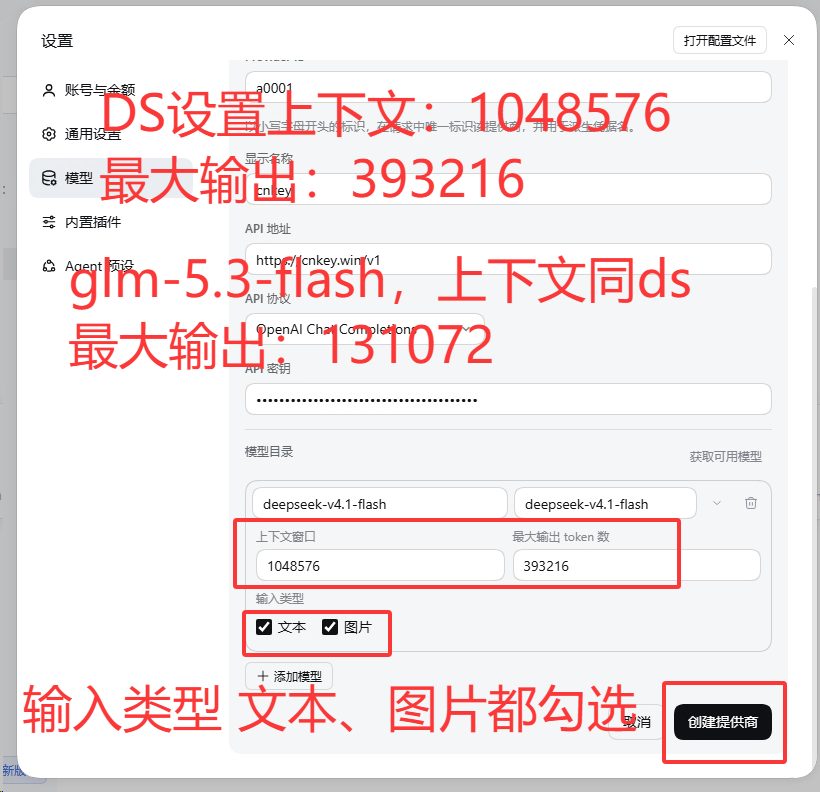
按下面数值填参数,勾上「文本」+「图片」,再点「创建提供商」
| 参数 | deepseek-v4.1-flash | glm-5.3-flash |
|---|---|---|
| 上下文窗口 | 1048576 | 1048576(同 DS) |
| 最大输出 token 数 | 393216 | 131072 |
| 输入类型 | ☑ 文本 ☑ 图片 | ☑ 文本 ☑ 图片 |
填完点右下角「创建提供商」。按钮变黑可点,就说明必填项齐了。
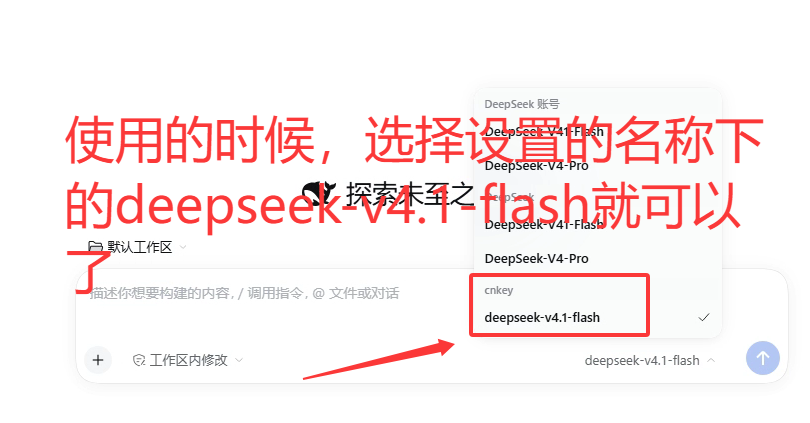
回聊天界面,在模型下拉里选 cnkey 下的 deepseek-v4.1-flash
下拉菜单里会出现一项:小字是 cnkey、大字是 deepseek-v4.1-flash,选中它就能用了。
列表里原有的 DeepSeek 账号 那几项是 DSH 自带的,别选错。
① API 地址少写
/v1 → 能保存但一发消息就 404。正确写法:https://cnkey.win/v1② 图 5 的小箭头没点开 → 上下文只有默认小值,长文档/长代码直接超限报错。务必按图 6 的数值填。
配完之后怎么确认成功
模型列表里出现 cnkey 条目,并且能正常收到回复,就算配置成功。
常见问题
%USERPROFILE%\.dsh),再跑命令。或者确认 DSH 确实装好了。② 确认改的是
profiles\desktop(有的版本是 web);③ 把
cordis.patch.yml 发给管理员看一下。
怎么撤销
脚本每次都会自动备份,改完会打印两个备份路径(形如 xxx.bak-20261016-153012)。要撤销,只要把备份覆盖回原文件名即可:
C:\Users\你\.dsh\profiles\desktop\cordis.patch.yml
C:\Users\你\.dsh\.credentials.yaml安全边界(可以放心的地方)
| 项目 | 说明 |
|---|---|
| 改动范围 | 只往 DSH 的两个配置文件里加内容,不碰程序文件 |
| 是否删除 | 只增不删;原有内容一行不动 |
| 是否重装 | 不重装、不升级、不动 DSH 安装目录 |
| 是否自动重启 | 不自动重启,改完由你自己决定何时重启 DSH |
| 备份 | 改前自动带时间戳备份,并打印回滚路径 |
| 认不出版本时 | 直接中止,一个字节都不写 |